Lukisan terbantu komputer (LTK)
What this chapter coversMatlamat bab ini
- Murid boleh menerangkan kepentingan LTK dalam lukisan teknikal dan industri (3.1.1)
- Murid boleh menghuraikan penggunaan LTK dalam bidang teknikal dan industri (3.1.2)
- Murid boleh mengenal pasti kegunaan tetingkap LTK: pull down menu, standard toolbars, object properties toolbar, modify dan draw, drawing area, command line, status bar dan icon UCS (3.2.1)
- Murid boleh mengenal pasti perintah asas perisian dan ikon LTK untuk melukis, mendimensi, mengubah suai, melaras cetakan dan memapar hasil (3.2.2)
- Murid boleh mengenal pasti perintah kendalian LTK yang digunakan untuk melukis rajah satah mudah (3.3.1)
- Murid boleh menghasilkan lukisan rajah satah mudah menggunakan perintah kendalian LTK (3.3.2)
- Murid boleh menyunting rajah satah mudah menggunakan perintah kendalian LTK (3.3.3)
- Murid boleh mendimensi lukisan rajah satah mudah dengan tepat (3.3.4)
- Murid boleh melukis ruang tajuk mengikut piawai yang ditetapkan (3.3.5)
- Murid boleh menetapkan skala lukisan rajah satah mudah bagi tujuan cetakan (3.3.6)
- Murid boleh mengenal pasti perintah kendalian LTK yang digunakan untuk melukis rajah bongkah, iaitu lukisan ortografik dan lukisan isometri (3.4.1)
- Murid boleh menghasilkan lukisan rajah bongkah (ortografik dan isometri) menggunakan perintah kendalian LTK (3.4.2)
- Murid boleh menyunting rajah bongkah menggunakan perintah kendalian LTK (3.4.3)
- Murid boleh mendimensikan lukisan rajah bongkah dengan tepat (3.4.4)
- Murid boleh menetapkan skala lukisan rajah bongkah bagi tujuan cetakan (3.4.5)
Lukisan terbantu komputer (LTK) ialah cara menghasilkan lukisan teknikal dengan komputer dan perisian, bukan dengan papan lukisan dan sesiku. Buku teks menggunakan AutoCAD 2017 sebagai contoh (ms. 90). Bab ini bermula dengan kepentingan dan kegunaan LTK, kemudian tetingkap dan perintah AutoCAD, dan berakhir dengan dua contoh lengkap: rajah satah mudah dan rajah bongkah (ortografik dan isometri).
@50<90) atau menyusun langkah. Hafal maksud setiap perintah dan cara menulis koordinat.3.1Pengenalan kepada LTK
Kepentingan LTK dalam lukisan teknikal dan industri
LTK ialah kaedah alternatif kepada peralatan manual seperti papan lukisan, pembaris-T, lengkung Perancis, jangka lukis dan sesiku set. Pada asalnya LTK digunakan untuk lukisan 2D dan 3D. Kemudian ia ditambah baik untuk membina lukisan realistik (rendering), membuat analisis reka bentuk dan membuat animasi (ms. 84).
Kini LTK disambung terus kepada pembuatan (ms. 85):
- Rapid Prototyping: reka bentuk LTK dicetak terus dengan pencetak 3D untuk menghasilkan model tiga dimensi.
- CAD-CAM (Computer Aided Manufacturing): LTK disambung kepada mesin pembuatan untuk menghasilkan produk dengan pemesinan CNC (Computer Numerical Control).
| Fungsi LTK | Hasil kerja |
|---|---|
| Alternatif kepada peralatan lukisan manual | Lukisan 2D dan 3D; cetakan 2D |
| Fungsi tambahan | Rendering, analisis reka bentuk dan animasi |
| Penghasilan produk dan model | Model cetakan 3D (Rapid Prototyping); produk melalui pemesinan CAD-CAM |
Berdasarkan Jadual 3.1, ms. 87.
Perisian LTK
Antara perisian popular ialah AutoCAD, Autodesk Inventor, Solidworks, Catia, Rhino, Ironcad, Visio Technical dan Ansys. TiffinCAD ialah perisian LTK keluaran Malaysia (ms. 86). Harga perisian dari ratusan ringgit hingga ratusan ribu ringgit, dan kebanyakannya ada versi percubaan, versi pelajar, versi asas, versi penuh dan versi lanjutan.
Kelebihan dan kekurangan
LTK memudahkan, mempercepat dan meningkatkan kualiti lukisan teknikal (ms. 86).
Kelebihan LTK
- Lukisan boleh diubah suai pada bila-bila masa.
- Disimpan sebagai softcopy: jimat masa, ruang dan tenaga.
- Boleh dicetak dalam kuantiti banyak tanpa menjejaskan kualiti.
- Lebih tepat dan lebih cepat.
Kekurangan LTK berbanding lukisan manual (Jadual 3.2, ms. 87)
- Kos peralatan mahal (manual: murah).
- Perlu kemahiran tambahan: mengendalikan komputer dan perisian LTK, selain konsep lukisan teknikal.
- Bergantung kepada peralatan elektrik dan elektronik.
Penggunaan LTK dalam bidang teknikal dan industri
Lukisan teknikal ialah medium komunikasi dalam bidang teknikal (ms. 88). Dengan LTK:
- Golongan profesional seperti jurutera menggambarkan idea reka cipta dengan lebih tepat dan cepat.
- Golongan separa profesional seperti juruteknik dan pekerja menjalankan penyeliaan dan kerja industri dengan lebih efisien.
- Unit pemasaran menggunakan maklumat 2D, 3D, analisis, render dan animasi untuk promosi produk.
LTK digunakan secara meluas dalam kejuruteraan mekanikal, awam, elektrik dan elektronik, dan digandingkan dengan penyelidikan dan pembangunan, pembuatan dan pemasaran. Peralatan manual kini lebih tertumpu dalam pendidikan untuk mempelajari konsep asas.
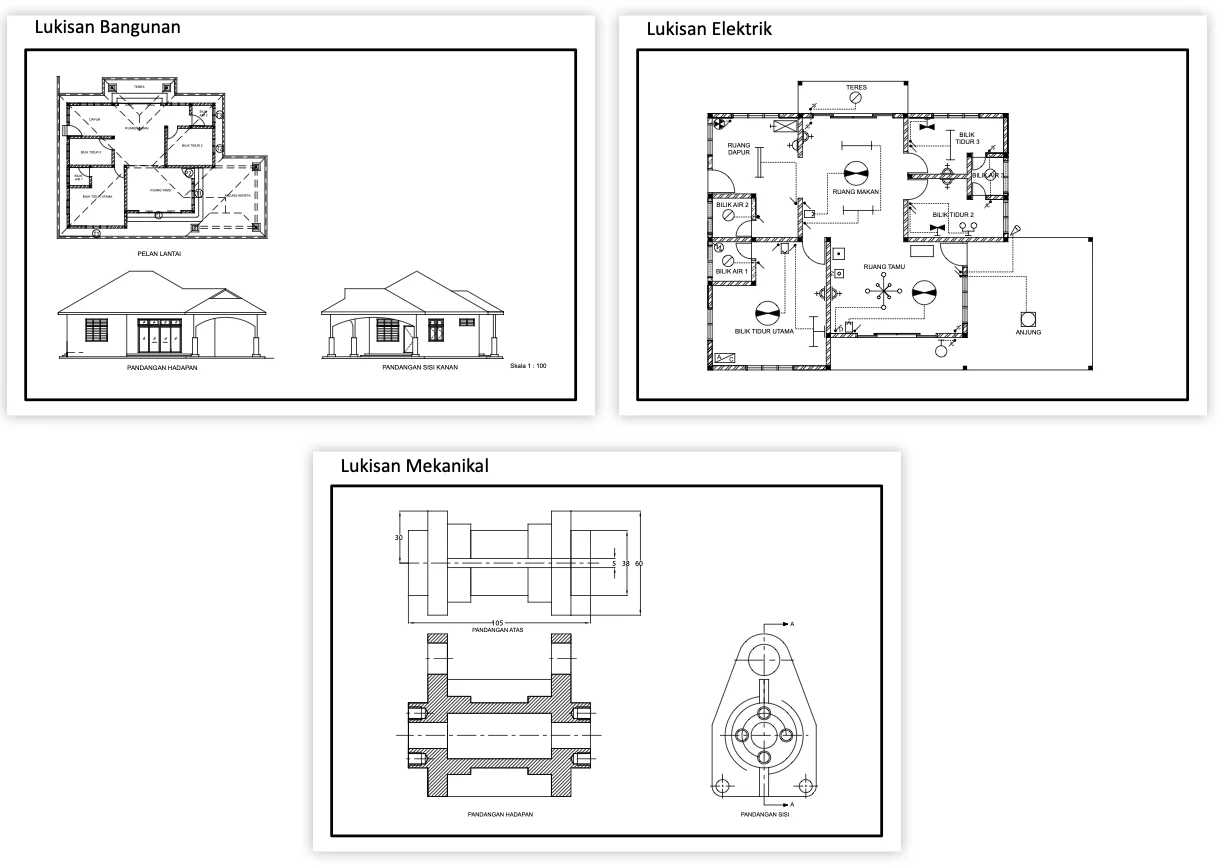
Rajah 3.1.2, ms. 88.
| Peralatan | Hasil |
|---|---|
| Printer / plotter | Cetakan 2D |
| Pencetak 3D | Cetakan 3D (model) |
| Mesin CNC | Produk kejuruteraan |
Berdasarkan Latihan 3.1 soalan 7, ms. 89.
Betul atau salah: "LTK hanya digunakan di bahagian reka bentuk dan pembuatan produk."
Show answer
3.2Perintah kendalian perisian LTK
Perisian LTK hanya boleh dikendalikan apabila tiga perkara difahami: tetingkap utama, cara kendalian dan perintah kendalian (ms. 90).
Tetingkap LTK AutoCAD
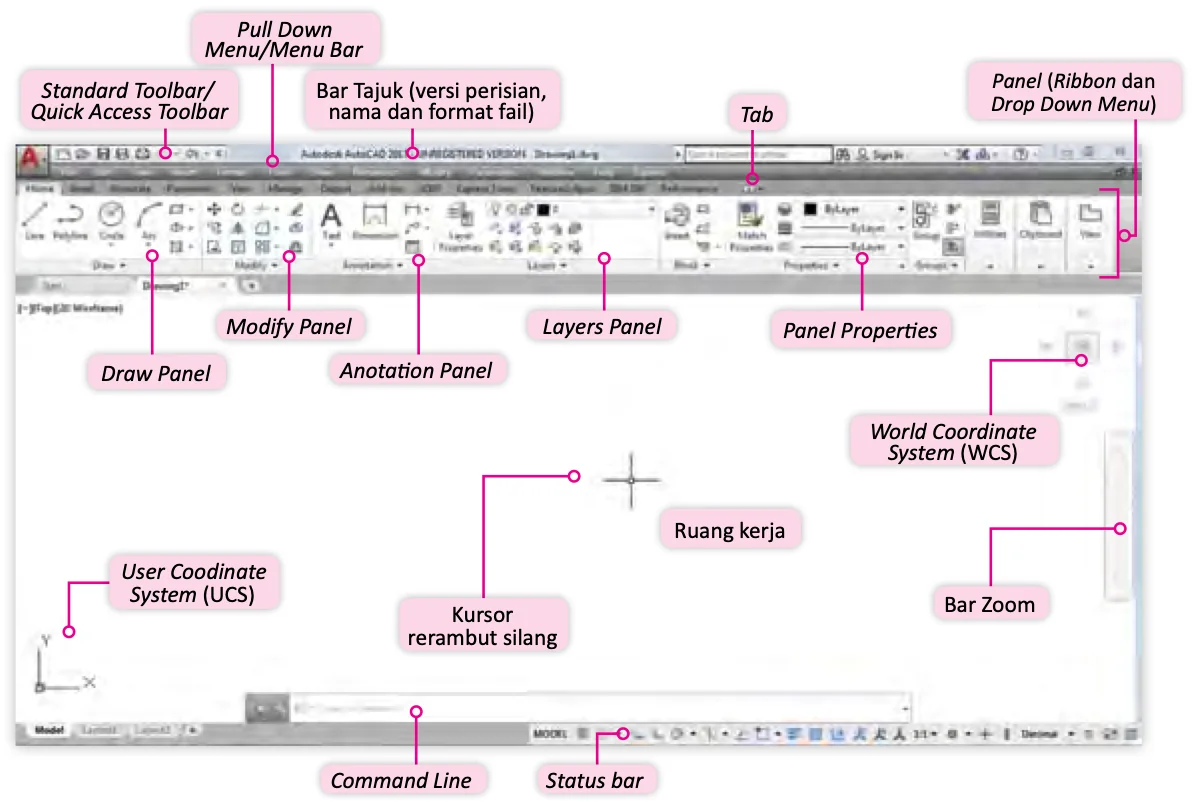
Rajah 3.2.1, ms. 90.
Rajah skematik di bawah menunjukkan susunan yang sama dengan lebih ringkas, dari atas ke bawah.
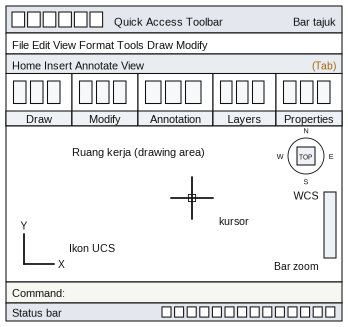
| Bahagian tetingkap | Kegunaan |
|---|---|
| Pull Down Menu / Menu Bar | Pilihan arahan dalam bentuk menu dan sub menu (File, Edit, View, Format, Tools, Draw, Dimension, Modify, Help) |
| Standard Toolbar / Quick Access Toolbar | Ikon asas: New, Open, Save, Save As, Plot, Undo, Redo |
| Bar tajuk | Versi perisian, nama dan format fail |
| Tab dan Panel (Ribbon) | Kumpulan ikon perintah; ikon lain dalam Drop Down Menu |
| Panel Draw, Modify, Annotation | Melukis objek, menyunting objek, mendimensi objek |
| Panel Properties (Object Properties Toolbar) | Warna objek, jenis garisan dan tebal garisan |
| Ruang kerja (Drawing Area) | Tempat lukisan dilukis; saiznya ditetapkan dengan Drawing Limits |
| Command Line | Komunikasi dua hala: merekod setiap perintah dan tindak balas perisian |
| Status Bar | Menunjukkan status semasa (Grid, Ortho, Osnap dan lain-lain) |
| Ikon UCS / WCS | Paksi pandangan lukisan (X, Y, dan Z untuk 3D); WCS untuk memilih arah pandangan |
Bermula AutoCAD 2009, kebanyakan Toolbar disusun semula menjadi Tab dan Panel dalam Ribbon, dan Standard Toolbar dinamakan Quick Access Toolbar (ms. 91). Tab Home mempunyai 10 panel termasuk Draw, Modify, Annotation, Layers dan Properties (ms. 94).
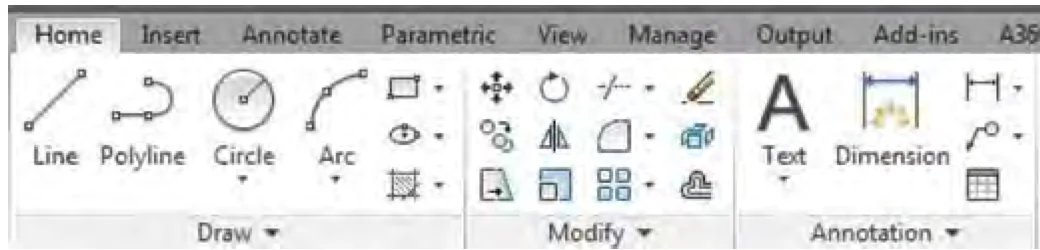
Rajah 3.2.19, ms. 103.
Tiga cara memberi arahan
- Command Line: taip perintah penuh (
line) atau kata kuncinya (l), kemudian tekan ENTER. - Toolbar / Panel: klik ikon.
- Pull Down Menu: pilih dari menu, contohnya Draw > Line.
Apa-apa cara yang digunakan, perintah itu direkodkan dalam Command Line. Kekunci F2 membuka paparan penuh Command Line (ms. 95).
1Command: CIRCLE
2Specify center point for circle or [3P/2P/Ttr (tan tan radius)]:
Baris 1: LTK menerima perintah Circle. Baris 2: LTK meminta pusat bulatan dan memberi pilihan lain dalam kurungan [ ] (3P, 2P, Ttr). Inilah komunikasi dua hala (Rajah 3.2.8, ms. 95).
Butang fungsi pada papan kekunci
| Butang | Status | Kegunaan |
|---|---|---|
| F1 | Help | Bantuan |
| F2 | Display command | Memaparkan semua arahan yang telah dilaksanakan |
| F3 | Object snap (OSNAP) | Mengaktifkan simbol osnap |
| F5 | Isoplane (ISODRAFT) | Menukar satah isometri: top / right / left |
| F6 | Dynamic UCS | Mengaktifkan UCS |
| F7 | Grid | Memaparkan grid pada ruang kerja |
| F8 | Ortho | Garisan hanya dalam sudut tepat (mendatar atau tegak) |
| F9 | Snap | Kursor bergerak mengikut titik grid |
| F10 | Polar tracking | Kursor bergerak mengikut sudut yang ditetapkan |
| F11 | Object snap tracking | Garisan rujukan sebagai panduan semasa melukis |
Jadual 3.5, ms. 104.
Perintah asas perisian dan ikon LTK
File, Edit dan View
| Perintah | Kekunci | Kegunaan |
|---|---|---|
| New | CTRL+N | Fail baharu; pilih template. Template acadiso: ruang kerja A3 (420 mm × 297 mm), unit mm |
| Open | CTRL+O | Membuka fail sedia ada; format piawai AutoCAD ialah .dwg |
| Save / Save As | CTRL+S | Menyimpan fail; Save As menyimpan dengan nama baharu |
| Plot / Print | CTRL+P | Mencetak lukisan |
| Cut, Copy, Paste, Undo | CTRL+X, CTRL+C, CTRL+V, CTRL+Z | Memotong, menyalin, menampal, membatalkan |
| Regen | - | Mengemas kini lukisan kepada tetapan semasa |
| Zoom | skrol tetikus | Melihat dekat atau jauh; tidak mengubah saiz objek |
| Pan | - | Simbol tangan: "memegang" dan menarik paparan lukisan |
Berdasarkan ms. 96 hingga 98.
Format: Layers, Text Style, Dimension Style, Point Style, Drawing Limits
- Layers (lapisan) memudahkan lukisan yang rumit. Tetapan dalam Layer Properties Manager: New, Rename, Delete, On/Off (objek tidak kelihatan apabila Off), Freeze/Unfreeze (fungsi menyamai On/Off), Lock/Unlock (objek tidak boleh digerak atau disunting apabila dikunci). Objek yang dilukis di atas sesuatu layer mengikut tetapan layer itu (ms. 99).
- Text Style: jenis font, gaya, tinggi dan kesan khas teks.
- Dimension Style: tetapan dimensi dalam Dimension Style Manager (Set Current, New, Modify, Override, Compare).
- Point Style: simbol dan saiz titik.
- Drawing Limits: had ruang kerja mengikut saiz kertas. Aturan piawai ialah A3 melintang, sudut kanan atas (420,297).
1Command: limits
2Specify lower left corner or [ON/OFF] <0.0000,0.0000>: <ENTER>
3Specify upper right corner <420.0000,297.0000>: 297,210 <ENTER>
Rajah 3.2.17, ms. 101.
Tools: Drafting Settings dan Object Snap
Menu Tools > Drafting Settings mempunyai dua tetapan penting (ms. 102):
- Snap and Grid: pergerakan kursor dalam segi empat (Rectangular Snap) atau bersudut 30° (Isometric Snap, untuk lukisan isometri).
- Object Snap (Osnap): mod yang menangkap titik tertentu pada objek secara tepat. Setiap mod ditunjukkan dengan simbol apabila kursor berhampiran titik itu.
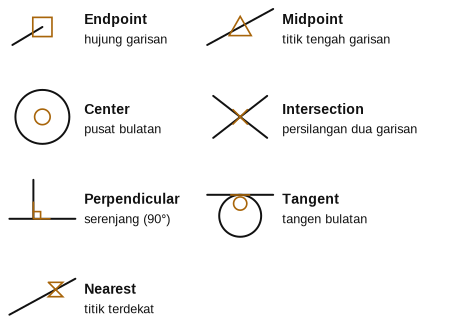
Berdasarkan Rajah 3.2.18(d), ms. 103.
Perintah khas
| Papan kekunci | Tetikus | Kegunaan |
|---|---|---|
| ENTER atau SPACE BAR | Klik kanan | Laksana, selesai, dan ulang perintah sebelumnya |
| ESC | - | Selesai atau batal |
| U, UNDO atau CTRL+Z | - | Batal langkah terakhir (Undo) |
| C atau CLOSE | - | Menutup poligon (kembali ke titik pertama) |
| - | Skrol | Zoom In atau Zoom Out |
Jadual 3.6, ms. 106.
Melukis garisan: tiga cara memasukkan koordinat
Garisan dilukis berdasarkan sistem koordinat Cartesian (ms. 106 hingga 108). Contoh di bawah bermula dari A(20,30).
| Kaedah | Format | Bila digunakan |
|---|---|---|
| Koordinat mutlak (absolute) | X,Y contoh 60,70 | Semua koordinat titik diketahui (diukur dari asalan 0,0) |
| Koordinat bandingan (relative) | @jarak X,jarak Y contoh @40,30 | Jarak X dan Y dari titik terakhir diketahui |
| Koordinat kutub bandingan (relative polar) | @panjang<sudut contoh @50<37 | Panjang garisan dan sudutnya diketahui |
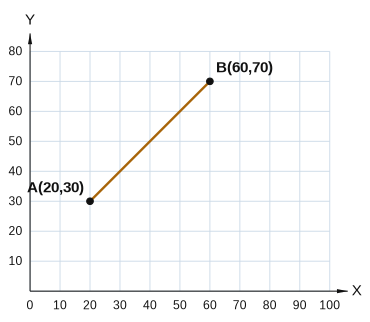
Mutlak:
20,30 kemudian 60,70.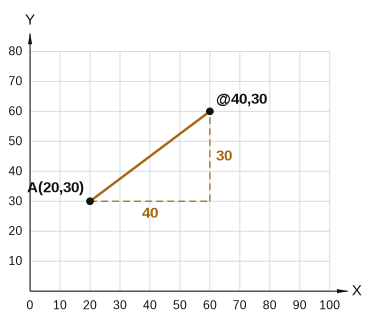
Bandingan:
@40,30 memberi B(60,60).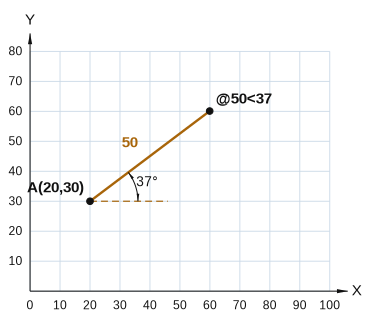
Kutub:
@50<37 memberi B(59.9,60.1).1Command: line 2Specify first point: 20,30 <ENTER> 3Specify next point or [Undo]: @40,30 <ENTER> 4Specify next point or [Undo]: <ENTER>
Dari A(20,30), @40,30 memberi B(20 + 40, 30 + 30) = (60,60).
Dari A(20,30), @50<37: X bertambah 50 × kos 37° = 39.9 dan Y bertambah 50 × sin 37° = 30.1, maka B ≈ (59.9,60.1). Panjang AB tetap 50.
Sudut diukur dari paksi X positif (arah kanan). Sudut positif melawan arah jam; sudut negatif mengikut arah jam (ms. 109).
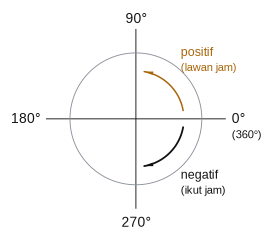
Tulis input kutub bandingan untuk garisan 40 mm lurus ke bawah.
Show answer
@40<270 (atau @40<-90). Dalam bentuk bandingan: @0,-40.Melukis objek lain
| Perintah | Cara |
|---|---|
| CIRCLE | Center-Radius, 2-Point (dua hujung diameter), 3-Point (tiga titik pada lilitan), Tangent Tangent Radius (Ttr: menyentuh dua objek dengan jejari tertentu) |
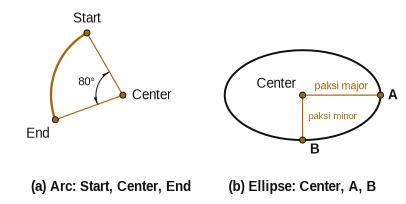
| ARC | Lengkok, sebahagian bulatan: contohnya Start, Center, End |
| RECTANGLE | Klik sudut pertama, pilih d (Dimensions), masukkan panjang dan lebar; ada juga pilihan Chamfer dan Fillet |
| POLYGON | Bilangan sisi, pusat, kemudian Inscribed (bucu pada bulatan) atau Circumscribed (sisi menyentuh bulatan), dan jejari |
| POINT | Titik mengikut tetapan Point Style |
| ELLIPSE | Pusat, hujung paksi major, jarak paksi minor |
| TEXT / MTEXT | Teks melalui Panel Annotation |
Berdasarkan ms. 108 hingga 111.
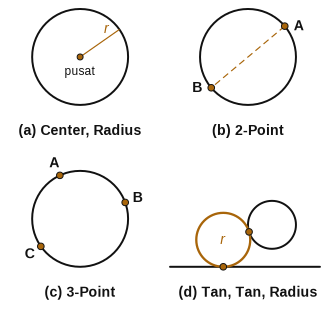
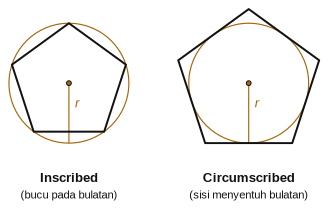
1Command: polygon
2Enter number of sides <4>: 5
3Specify center of polygon or [Edge]: KLIK PUSAT
4Enter an option [Inscribed in circle/Circumscribed about circle] <I>: i
5Specify radius of circle: 50
Mendimensi objek
Mendimensi ialah melabelkan objek 2D atau 3D dengan ukuran (ms. 112).
| Jenis | Perintah | Untuk |
|---|---|---|
| Linear | DIMLINEAR | Ukuran mendatar atau menegak |
| Aligned | DIMALIGNED | Ukuran terjajar: selari dengan garisan condong (panjang sebenar) |
| Angular | DIMANGULAR | Sudut antara dua garisan |
| Radius | DIMRADIUS | Jejari lengkok atau bulatan (R) |
| Diameter | DIMDIAMETER | Diameter bulatan (Ø) |
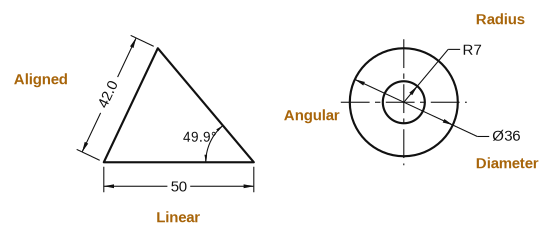
DIMEDIT (Dimension Edit) mengubah gaya dan orientasi dimensi. Dalam lukisan isometri, dimensi mesti selari dengan garisan isometri, maka gunakan pilihan Oblique dengan sudut 30° atau -30° (ms. 112 hingga 113).
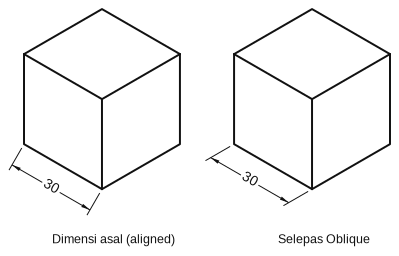
1Command: _dimedit
2Enter type of dimension editing [Home/New/Rotate/Oblique] <Home>: o
3Select objects: 1 found
4Select objects: <ENTER>
5Enter obliquing angle (press ENTER for none): 30
Mengubah suai lukisan (Panel Modify)
| Perintah | Kegunaan |
|---|---|
| ERASE (E) | Memadam keseluruhan objek |
| COPY (CO) | Menyalin objek ke tempat lain (titik asas A ke titik B); objek asal kekal. Buku menulis kata kunci "C" (ms. 113), tetapi dalam AutoCAD c ialah singkatan CIRCLE (seperti pada ms. 119), maka taip co atau copy. |
| OFFSET | Membina objek yang sama pada jarak tertentu dari objek asal |
| ARRAY | Banyak salinan tersusun: Rectangular, Polar atau Path |
| MOVE | Memindahkan objek dari satu titik ke titik lain; objek asal tidak tinggal |
| TRIM (TR) | Memadam sebahagian garisan berdasarkan had suntingan |
| FILLET | Menukar bucu tajam kepada lengkok; jejari ditetapkan dahulu (pilihan r) |
Berdasarkan ms. 113 hingga 116.
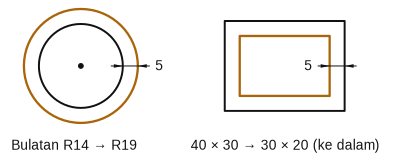
OFFSET 5 mm ke luar dan ke dalam.
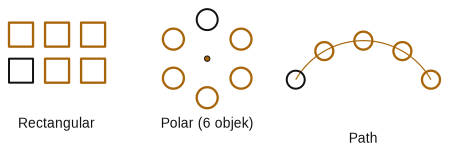
ARRAY: rectangular, polar, path.
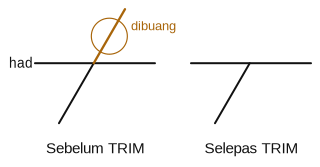
TRIM membuang bahagian yang melepasi had.
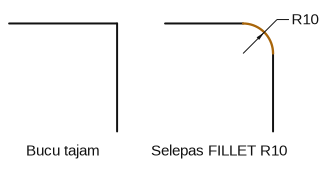
FILLET R10 pada bucu tajam.
1Command: _fillet
2Current settings: Mode = TRIM, Radius = 0.0000
3Select first object or [Undo/Polyline/Radius/Trim/Multiple]: r
4Specify fillet radius <0.0000>: 10
5Select first object: KLIK SISI A
6Select second object: KLIK SISI B
Melaras cetakan dan memapar hasil
Perintah PLOT (atau Print) membuka kotak tetapan cetakan (ms. 116 hingga 117).
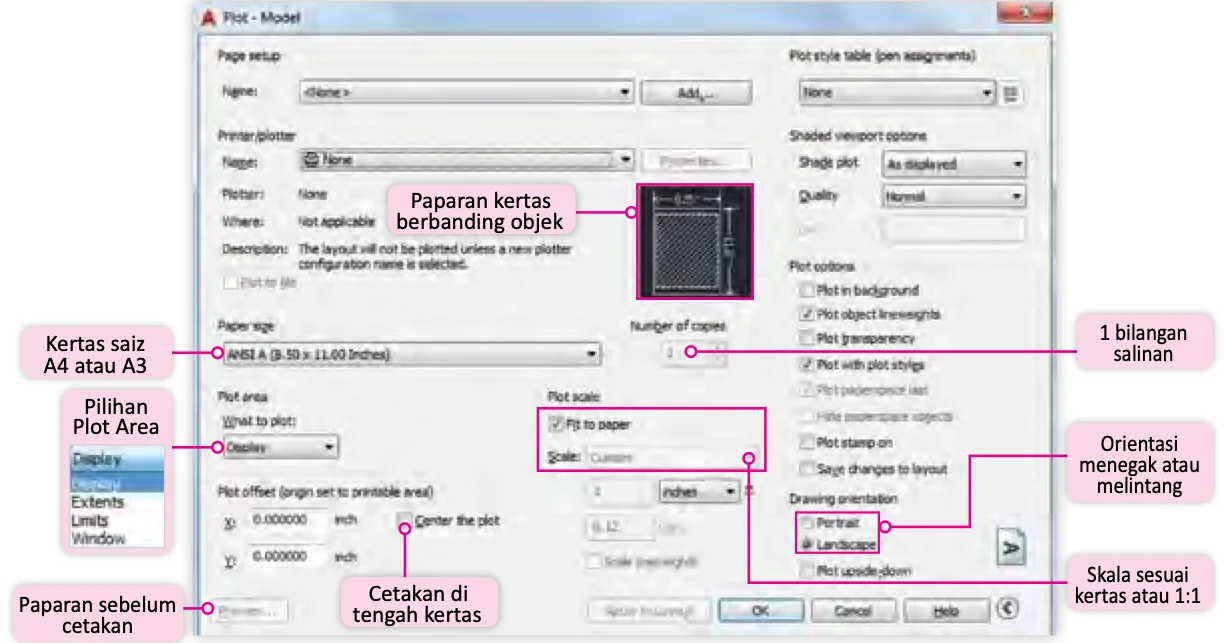
Rajah 3.2.28, ms. 116.
| Tetapan | Maksud |
|---|---|
| Printer / plotter | Jenis pencetak yang dipasang |
| Paper size | Biasanya A4 atau A3 |
| Plot area | Display (seperti dipapar), Extents (maksimum ruang cetakan), Limits (mengikut had lukisan), Window (kotak yang diklik pengguna) |
| Plot scale | 1:1 mencetak saiz sebenar; Fit to paper menyesuaikan saiz cetakan dengan kertas secara automatik |
| Center the plot | Cetakan di tengah kertas |
| Drawing orientation | Portrait (menegak) atau Landscape (melintang) |
| Number of copies | Bilangan salinan |
| Preview | Melihat hasil sebelum mencetak untuk mengesan kecacatan |
Rajah dilukis dalam ruang 420 mm × 297 mm (A3). Skala apakah yang perlu dipilih supaya ia muat pada kertas A4 (297 mm × 210 mm) jika tidak menggunakan Fit to paper?
Show answer
3.3Lukisan rajah satah mudah menggunakan perisian LTK
Contoh buku (ms. 118 hingga 121) melalui lima langkah: kotak tajuk, melukis, menyunting, mendimensi dan cetakan. Rajah siapnya di bawah.
Perintah kendalian untuk rajah satah mudah
| Langkah | Perintah |
|---|---|
| 1. Membina kotak tajuk | LINE, OFFSET, MTEXT, MOVE |
| 2. Melukis rajah | LINE (koordinat kutub bandingan), CIRCLE |
| 3. Menyunting rajah | TRIM |
| 4. Mendimensi rajah | DIMRADIUS, DIMLINEAR, DIMALIGNED, LINE, DIMANGULAR |
| 5. Tetapan cetakan | PLOT: A4, Landscape, skala 1:1, Center the plot, Plot Area Window |
Langkah 1: melukis ruang tajuk
Kotak tajuk 175 mm × 100 mm dilukis dari asalan A(0,0) dengan koordinat mutlak. Garisan bawah di-offset 10 mm ke dalam untuk jalur nama, kemudian teks "Nama:" ditulis dengan MTEXT (Arial, tinggi 3) dan dipindahkan dengan MOVE.
1Command: _line
2Specify first point: 0,0
3Specify next point or [Undo]: 175,0
4Specify next point or [Undo]: 175,100
5Specify next point or [Close/Undo]: 0,100
6Specify next point or [Close/Undo]: c
7Command: _offset
8Specify offset distance or [Through/Erase/Layer] <Through>: 10
9Select object to offset: KLIK GARISAN BAWAH
10Specify point on side to offset: KLIK SEBELAH DALAM
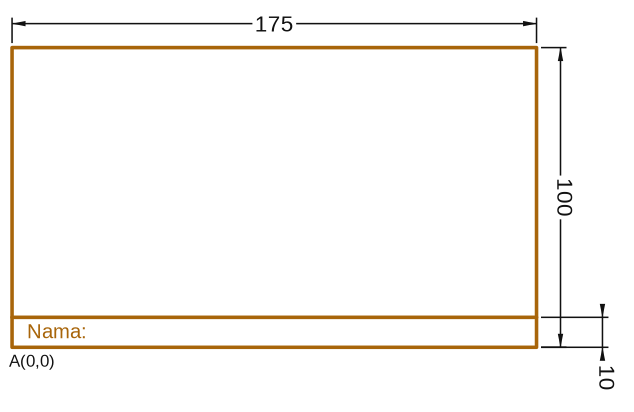
Berdasarkan ms. 118 hingga 119.
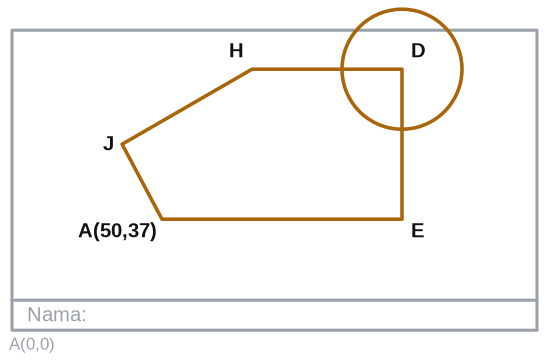
Langkah 2: menghasilkan rajah
Rajah dilukis dari A(50,37) dengan koordinat kutub bandingan. Setiap titik dikira dari titik sebelumnya:
1Command: l
2LINE Specify first point: 50,37
3Specify next point or [Undo]: @80<0      (ke E)
4Specify next point or [Undo]: @50<90     (ke D)
5Specify next point or [Close/Undo]: @50<180   (ke H)
6Specify next point or [Close/Undo]: @50<210   (ke J)
7Specify next point or [Close/Undo]: C
8Command: c
9CIRCLE Specify center point: KLIK D
10Specify radius of circle: 20
| Titik | Input | Koordinat |
|---|---|---|
| A | 50,37 | (50, 37) |
| E | @80<0 | (130, 37) |
| D | @50<90 | (130, 87) |
| H | @50<180 | (80, 87) |
| J | @50<210 | (80 − 50 kos 30°, 87 − 50 sin 30°) = (36.70, 62.00) |
Langkah 3: menyunting rajah
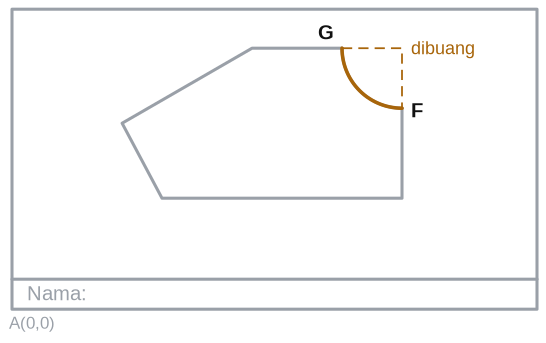
TRIM membuang bucu D dan bahagian bulatan di luar rajah. Bulatan memotong DH di G (110, 87) dan DE di F (130, 67), maka yang tinggal ialah lengkok GF.
Langkah 4: mendimensi rajah dengan tepat
- DIMRADIUS pada lengkok: R20.
- DIMLINEAR pada EF (30), AE (80) dan GH (30). GH = 110 − 80 = 30 dan EF = 67 − 37 = 30.
- DIMALIGNED pada garisan condong HJ: 50 (panjang sebenar, selari dengan garisan).
- LINE mendatar dari J sebagai rujukan, kemudian DIMANGULAR antara garisan itu dengan JH: 30°.
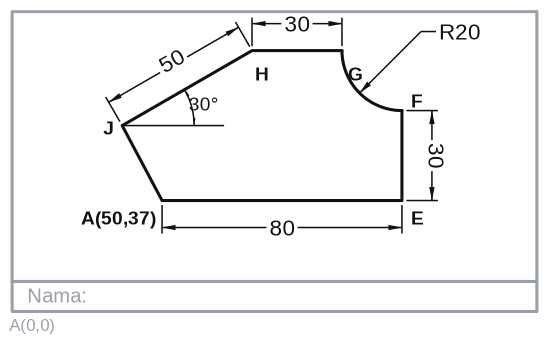
Rajah berdasarkan ms. 118 dan 120.
Langkah 5: menetapkan skala untuk cetakan
Tetapan buku: plotter, kertas A4, Landscape, skala 1:1, Center the plot dan Plot Area Window (klik dua sudut kotak tajuk). Tekan Preview untuk menyemak sebelum mencetak (ms. 121). Kotak 175 × 100 muat dalam A4 melintang (297 × 210) pada saiz sebenar.
Mengapa Plot Area Window dipilih dan bukan Display?
Show answer
3.4Lukisan rajah bongkah menggunakan perisian LTK
Contoh buku ialah bongkah dengan tapak 50 × 50 × 20, dinding belakang setebal 10 dan setinggi 50, dan satu suku silinder R25 sepanjang 25 di atas tapak (ms. 123).
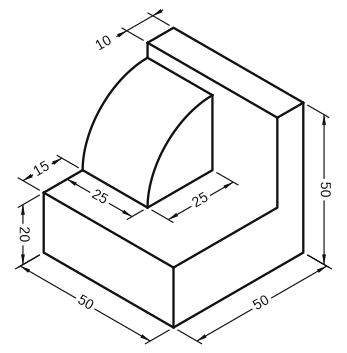
Berdasarkan rajah ms. 123 dan 126.
Perintah kendalian untuk rajah bongkah
| Lukisan | Perintah utama |
|---|---|
| Ortografik | LAYER, LINE (dengan Perpendicular osnap), CIRCLE, TRIM, ERASE, DIMLINEAR, DIMRADIUS, PLOT |
| Isometri | DSETTINGS (Isometric Snap), Ortho (F8), F5 Isoplane, LINE, ELLIPSE pilihan Isocircle, COPY, DIMALIGNED, DIMEDIT Oblique, PLOT |
Menghasilkan lukisan ortografik dan isometri
Lukisan ortografik (unjuran sudut ketiga)
- Tetapkan layer, kemudian lukis pandangan hadapan 50 × 50 dengan LINE, termasuk garisan tapak pada tinggi 20 dan segi empat 25 × 25 bagi suku silinder.
- Lukis garisan unjuran dari pandangan hadapan: ke atas untuk pandangan atas dan ke kanan untuk pandangan sisi. Garisan 45° (
@90<45) memindahkan ukuran kedalaman dari pandangan atas ke pandangan sisi. Lukis bulatan R25 untuk lengkok pandangan sisi. - Buang garisan binaan yang tidak perlu dengan TRIM dan ERASE, ulang untuk pandangan atas dan sisi, kemudian dimensi.
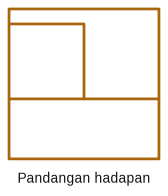
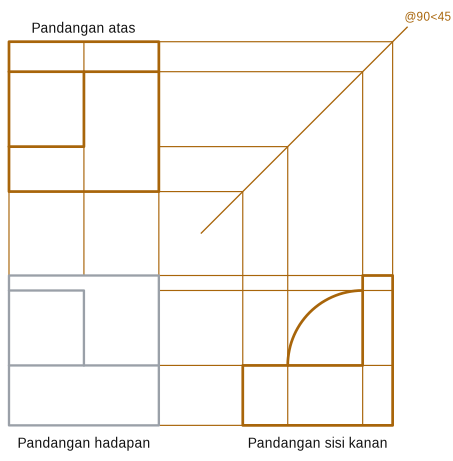
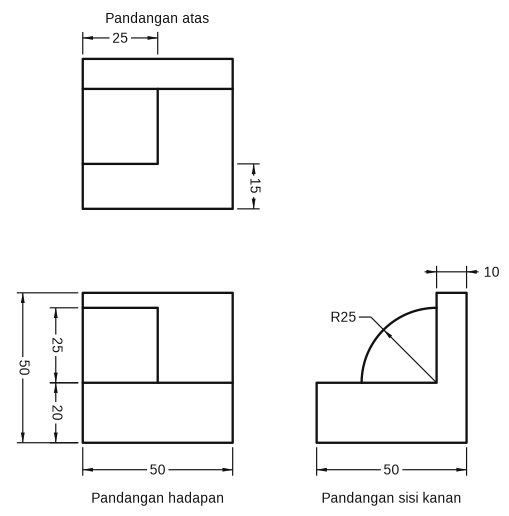
Berdasarkan ms. 123 hingga 124.
Lukisan isometri
- Tetapan Snap and Grid:
DSETTINGS, pilih Isometric Snap, dan hidupkan Ortho (F8). Kursor kini bergerak pada 30°, 90° dan 150°. - Lukis garisan isometri dengan LINE dan masukkan panjang sebenar. Tekan F5 untuk bertukar antara satah Isoplane Top, Right dan Left.
- Lengkok isometri: ELLIPSE, pilihan Arc, kemudian Isocircle; klik pusat, jejari dan sudut mula dan akhir.
- Salin lengkok ke hujung suku silinder dengan COPY (titik A ke titik B, jarak 25).
- Dimensi dengan DIMALIGNED.
- Edit dimensi dengan DIMEDIT Oblique 30 atau -30 supaya garisan tambahan selari dengan paksi isometri.
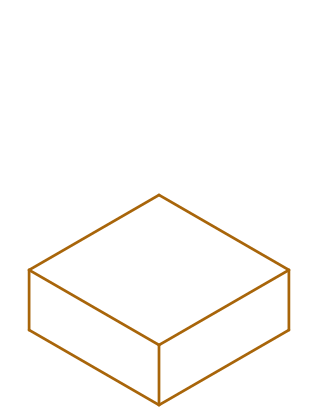
Tapak.
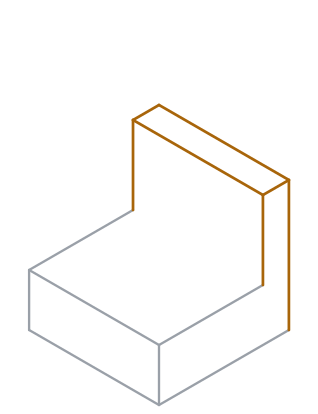
Dinding belakang.
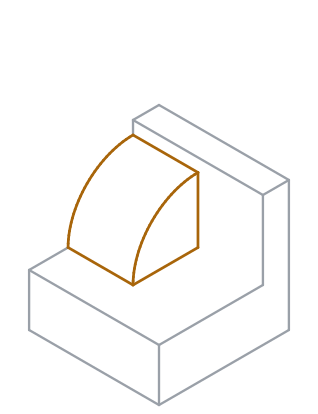
Lengkok Isocircle dan COPY.
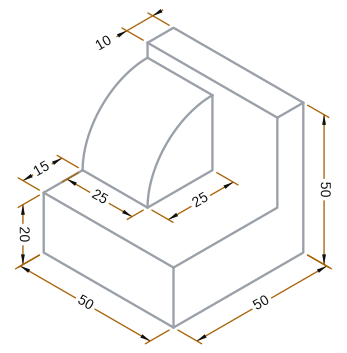
Dimensi dan DIMEDIT.
Langkah berdasarkan ms. 126 hingga 128.
Menyunting rajah bongkah
Suntingan yang sama seperti rajah satah: TRIM membuang garisan binaan satu per satu, ERASE memadam garisan yang tidak perlu, dan COPY menyalin lengkok isometri dari titik A ke titik B supaya kedua-dua hujung suku silinder sama (ms. 124, 127).
Mendimensi lukisan rajah bongkah dengan tepat
- Ortografik: DIMLINEAR untuk semua garisan lurus (50, 20, 25, 10...), DIMRADIUS untuk lengkok R25 (ms. 124).
- Isometri: DIMALIGNED supaya ukuran selari dengan sisi, kemudian DIMEDIT Oblique (30 atau -30) supaya garisan tambahan selari dengan paksi isometri yang lain (ms. 127 hingga 128).
Menetapkan skala lukisan rajah bongkah untuk cetakan
PLOT dengan Plot Area Window: klik dua sudut kawasan lukisan, pilih saiz kertas, orientasi, skala (contohnya 1:1) dan Center the plot, kemudian Preview sebelum mencetak (ms. 125, 128).
Susun langkah isometri: (P) DIMEDIT Oblique, (Q) Isometric Snap, (R) DIMALIGNED, (S) LINE dengan F5, (T) ELLIPSE Isocircle.