Lukisan terbantu komputer (LTK)
What this chapter coversMatlamat bab ini
- Murid boleh mengenal pasti pelbagai perisian LTK yang terdapat di pasaran (1.1.1)
- Murid boleh mengenal pasti perintah asas perisian LTK model 3D bagi tujuan melukis, mendimensi, mengubah suai dan memapar (1.1.2)
- Murid boleh menentukan perintah asas perisian LTK model 3D untuk menghasilkan lukisan (1.1.3)
- Murid boleh menghasilkan lukisan isometrik, lukisan ortografik dan lukisan pemasangan daripada arahan dalam perisian LTK model 3D (1.1.4)
- Murid boleh menjana reka bentuk produk ciptaan dalam bentuk lukisan isometrik, lukisan ortografik dan lukisan pemasangan (1.1.5)
Bab ini memperkenalkan Lukisan Terbantu Komputer (LTK): perisian yang digunakan untuk melukis dan mereka bentuk produk, perintah asasnya, dan cara menghasilkan lukisan isometrik, ortografik dan pemasangan. Buku teks menggunakan perisian Solidworks dan melukis sebuah jag mesin pengisar langkah demi langkah (ms. 2 hingga 27).
1.1Lukisan terbantu komputer (LTK) dalam reka cipta
Perisian LTK di pasaran
Perisian LTK boleh melukis dalam bentuk dua dimensi (2D) dan tiga dimensi (3D). Perisian ini lebih dikenali sebagai CADD (Computer-aided design and drafting program) (ms. 4).
CADD digunakan dalam semua bidang kerja, terutamanya bidang yang memerlukan kepakaran (ms. 4):
- kejuruteraan mekanikal dan awam,
- seni bina,
- reka bentuk grafik.
Perisian LTK membantu kita untuk (ms. 5):
- meneroka idea,
- menggambarkan konsep berserta rendering,
- membuat simulasi dalam situasi yang sebenar.
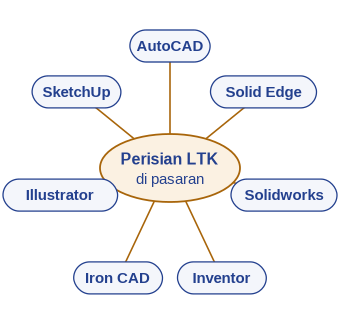
Berdasarkan jadual perisian, ms. 5, dan Rumusan, ms. 25.
| Perisian | Penggunaan |
|---|---|
| AutoCAD | Digunakan secara meluas dalam industri untuk menghasilkan reka bentuk produk oleh jurutera, arkitek dan pereka bentuk grafik. |
| Solid Edge | Menghasilkan lukisan 2D dan 3D dengan solid modeling, khusus untuk pereka bentuk kejuruteraan. |
| Solidworks | Menghasilkan lukisan kejuruteraan dengan mudah dan cepat. |
| Inventor | Menghasilkan reka bentuk kejuruteraan yang kompleks dalam bentuk visual dan simulasi. |
| Iron CAD | Lebih fokus kepada lukisan 3D dengan solid modeling technology. |
| Illustrator | Perisian grafik yang mampu mereka bentuk logo dan produk. |
| SketchUp | Grafik 3D seperti reka bentuk dalaman, landskap, kejuruteraan awam dan mekanikal, juga reka bentuk permainan video. |
Jadual perisian LTK dan penggunaannya, ms. 5.
- Illustrator ialah perisian grafik: sesuai untuk mereka bentuk logo (berguna untuk Bab 5).
- SketchUp sesuai untuk grafik 3D seperti reka bentuk dalaman dan landskap.
Seorang pereka mahu menunjukkan reka bentuk enjin yang kompleks dalam bentuk visual dan simulasi. Perisian manakah yang paling sesuai menurut buku teks?
Show answer
Perintah asas perisian LTK model 3D
Lukisan 3D ialah lukisan objek sebenar dalam bentuk panjang, lebar dan tinggi yang berada pada tiga paksi, iaitu paksi X, paksi Y dan paksi Z (ms. 6).
Objek 3D dipaparkan di atas tiga satah untuk memberi pandangan sebenar objek. Jadi, objek 3D menggunakan tiga paksi dan tiga satah untuk membentuk satu model (ms. 6). Dalam Solidworks, tiga satah itu ialah Front Plane, Top Plane dan Right Plane (ms. 11).
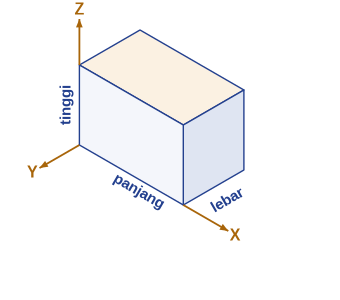
Antara muka ialah paparan skrin perisian. Rajah 1.3 dalam buku teks menunjukkan antara muka Solidworks (ms. 6).
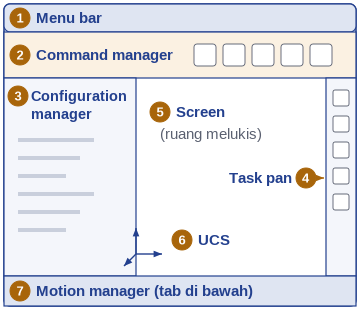
| Bahagian | Fungsi (petunjuk buku teks) |
|---|---|
| 1 Menu bar | Barisan menu utama. |
| 2 Command manager | Perintah utama. |
| 3 Configuration manager | Bahagian-bahagian utama fail gambar. |
| 4 Task pan | Menu tambahan. |
| 5 Screen | Ruangan untuk melukis gambar atau objek (layar). |
| 6 User Coordinate System (UCS) | Simbol paksi yang menunjukkan arah X, Y dan Z. |
| 7 Motion manager | Mengandungi menu objek dan menu opsyen. |
Petunjuk Rajah 1.3, ms. 6. Buku teks tidak memberi petunjuk bagi UCS; fungsinya di sini ialah tafsiran daripada simbol paksi.
Sebelum melukis, kita mesti menguasai perintah asas. Buku teks membahagikannya kepada empat tujuan (ms. 7 hingga 9).
| Tujuan | Contoh perintah |
|---|---|
| Melukis (Sketch) | Line, Circle, Spline, Rectangle, Ellipse, Arc, Polygon, Slot |
| Mendimensi | Smart Dimension, Horizontal Dimension, Vertical Dimension dan lain-lain |
| Memapar (Display) | Standard 3 View, Model View, Projected View, Section View dan lain-lain |
| Mengubah suai (Modify) | Bar alat paparan (Rajah 1.8); perintah seperti Offset Entities dan Edit Sketch dalam langkah melukis |
(a) Perintah melukis (Sketch). Antaranya Garisan (Line), Bulatan (Circle), Garisan Bebas (Spline), Segi Empat Tepat (Rectangle), Elips (Ellipse) dan Lengkuk (Arc) (ms. 7). Setiap ikon mempunyai anak panah kecil yang membuka beberapa pilihan.
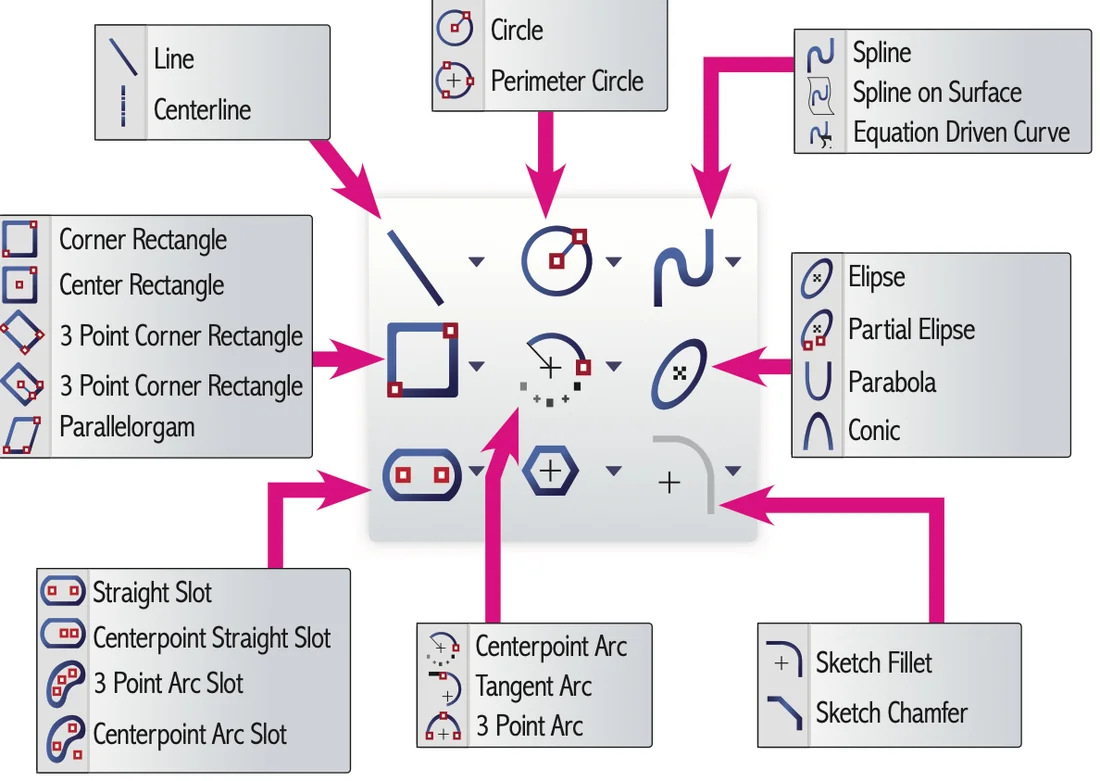
Rajah 1.4 Perintah Sketch untuk melukis, ms. 7.
(b) Mendimensi. Dimensi (ukuran) diletakkan pada lukisan dengan perintah di bawah ikon Smart Dimension (ms. 8).
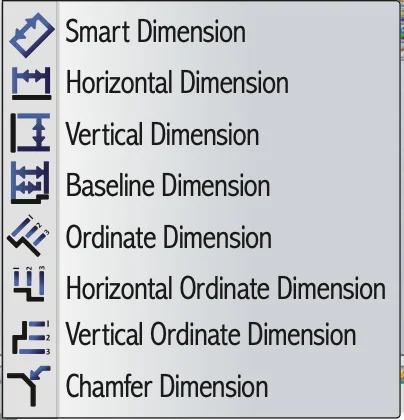
Rajah 1.5 Perintah mendimensi, ms. 8.
(c) Memapar (Display Command). Hasil lukisan boleh dipaparkan dari pelbagai sudut mengikut keperluan pelukis (ms. 8). Perintah dalam Rajah 1.6:
Standard 3 View, Model View, Projected View, Auxiliary View, Section View, Detail View, Broken-out Section, Break, Crop View dan Alternate Position View.
Rajah 1.6 Perintah memapar, ms. 8.
(d) Menu pull down. Menu ini diperoleh dengan klik kanan tetikus (right click) pada mana-mana bahagian menu atas. Tujuannya ialah memberikan perintah tambahan yang tidak terdapat pada paparan antara muka (ms. 9).
(e) Mengubah suai (Modify). Rajah 1.8 menunjukkan bar alat di bahagian atas ruang lukisan untuk mengubah cara objek dilihat (ms. 9). Dalam langkah melukis pemegang jag, objek yang telah dilukis diubah suai dengan Edit Sketch dan Offset Entities (ms. 14).
Seorang murid tidak menjumpai satu perintah pada antara muka perisian. Apakah yang boleh dilakukannya?
Show answer
Menentukan perintah untuk menghasilkan lukisan
Jadual dalam Rumusan buku teks menyenaraikan perintah penting melukis. Kenal setiap ikon dan keterangannya (ms. 25).
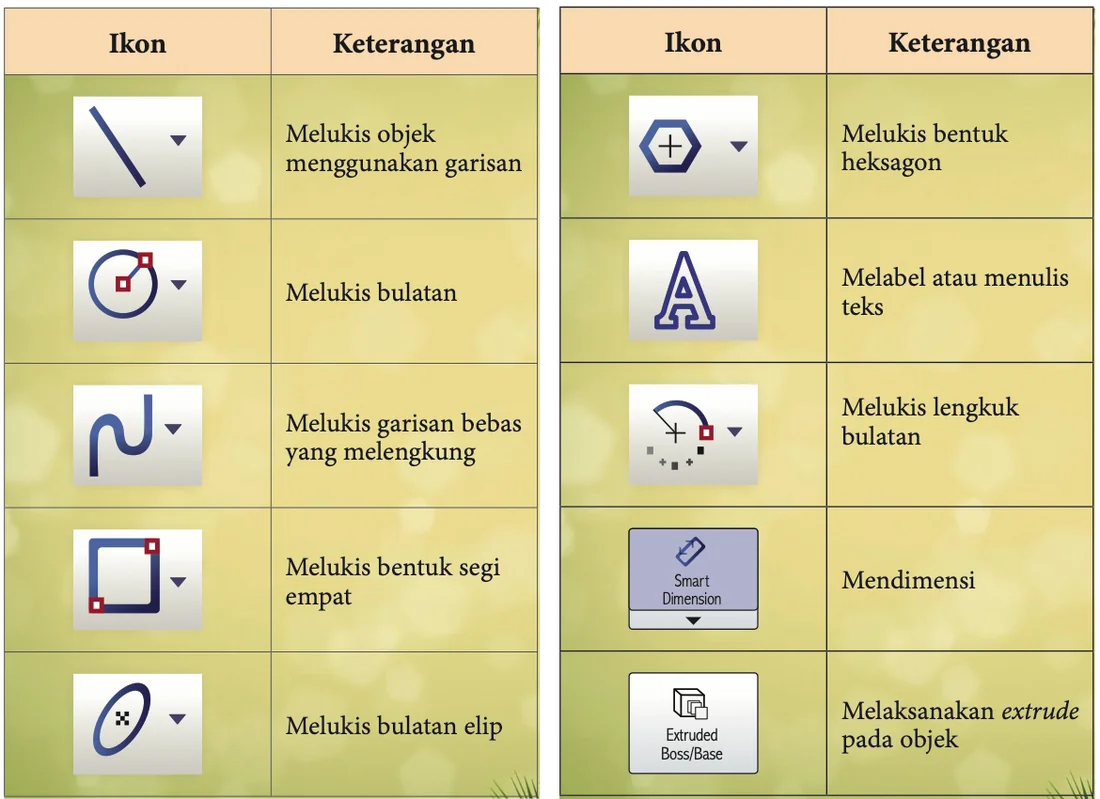
Jadual Perintah penting melukis dalam perisian LTK, Rumusan, ms. 25.
Perintah untuk membentuk objek 3D daripada lakaran 2D digunakan dalam langkah melukis jag (ms. 13 hingga 19):
| Perintah | Fungsi |
|---|---|
| Extruded Boss/Base | Menjulurkan (extrude) lakaran 2D menjadi pepejal 3D mengikut ketebalan yang dimasukkan, contohnya 20 mm (ms. 13). |
| Extruded Cut | Memotong bahan daripada pepejal mengikut lakaran dan kedalaman, contohnya 5 mm (ms. 15). |
| Offset Entities | Menghasilkan garisan selari dengan tepi permukaan pada jarak tertentu, contohnya 4 mm ke dalam (Reverse) (ms. 14). |
| Revolved Boss/Base | Memutar lakaran mengelilingi satu garisan pusat untuk membentuk objek bulat seperti balang (ms. 17-18). |
| Insert Component, Mate | Memasukkan bahagian ke dalam fail Assembly dan mencantumkan dua bahagian (ms. 19). |
Bentuk manakah yang lebih mudah dihasilkan dengan Revolved Boss/Base: pemegang jag atau balang jag? Mengapa?
Show answer
Menghasilkan lukisan isometrik, ortografik dan pemasangan
Sebagai latihan, buku teks melukis sebuah jag mesin pengisar yang terdiri daripada dua bahagian: balang dan pemegang (ms. 10). Ukuran dalam milimeter (mm).
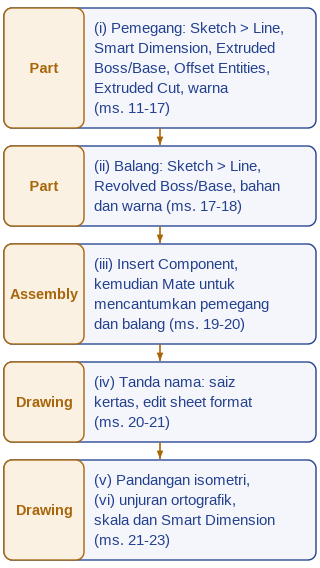
(i) Melukis pemegang (ms. 11 hingga 17)
- New > Part > OK.
- Sketch > Line > Front Plane. Tetapkan unit milimeter: Option > Document Properties > Units > MMGS.
- Tekan Spacebar dan pilih permukaan kerja.
- Lukis bentuk luar dengan Line, kemudian Smart Dimension: 55 mm, 60 mm dan 120 mm.
- Lukis garisan bahagian dalam dan dimensikan: 40 mm, 40 mm dan 80 mm.
- Features > Extruded Boss/Base, masukkan 20 mm, klik tanda semak.
- Pilih permukaan hadapan, Edit Sketch, Offset Entities 4 mm dan klik Reverse supaya garisan berada di dalam.
- Features > Extruded Cut, masukkan 5 mm.
- Ulang langkah 7 dan 8 pada permukaan belakang.
- Tukar warna pemegang.
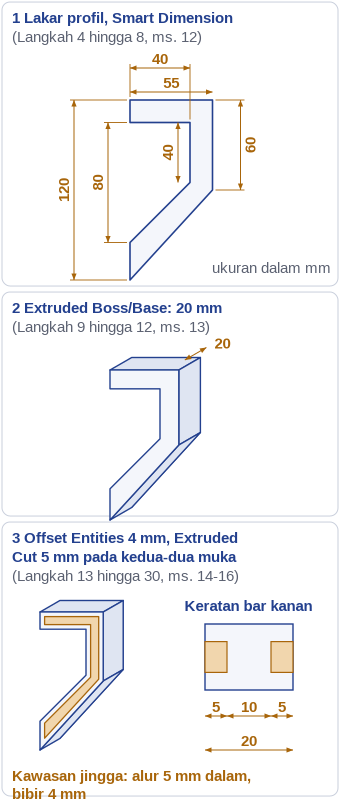
Dilukis semula daripada Langkah 4 hingga 30, ms. 12 hingga 16. Keratan bar kanan ialah tambahan untuk menunjukkan ketebalan.
Contoh: ketebalan tengah pemegang
Pemegang dijulurkan 20 mm. Alur 5 mm dipotong pada muka hadapan dan muka belakang.
Ketebalan bahagian tengah = 20 − 5 − 5 = 10 mm.
(ii) Melukis balang (ms. 17 hingga 18)
- Sketch > Line. Lukis separuh profil balang dan masukkan ukuran: 65 mm di atas, 50 mm di bawah, tinggi 180 mm, tebal 2 mm.
- Features > Revolved Boss/Base.
- Pilih lakaran, kemudian pilih garisan yang menjadi garisan pusat. Klik OK.
- Browse dan pilih bahan plastik (clear plastic), pilih warna dan klik OK.
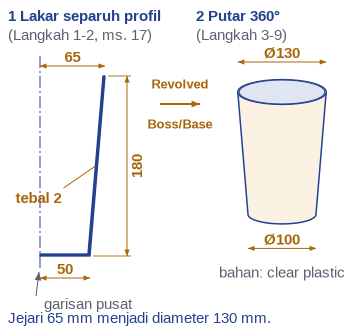
Dilukis semula daripada Langkah 1 hingga 9, ms. 17 hingga 18.
Contoh: daripada jejari kepada diameter
Profil diputar mengelilingi garisan pusat, jadi ukuran 65 mm ialah jejari atas.
Diameter atas = 2 × 65 = 130 mm. Diameter bawah = 2 × 50 = 100 mm. Diameter dalam bawah = 100 − 2 − 2 = 96 mm. Nilai ini sama dengan ukuran Ø130, Ø100 dan Ø96 pada lukisan ortografik jag (ms. 10).
(iii) Mencantumkan pemegang dan balang (ms. 19 hingga 20)
- Klik New > Assembly > OK.
- Klik Insert Component; pilih komponen atau klik Browse jika bahagian tiada pada paparan.
- Selepas balang dan pemegang dimasukkan, klik Mate.
- Klik permukaan atau garisan yang hendak ditemukan; kedua-duanya bercantum secara automatik.
(iv) Membuat tanda nama (ms. 20 hingga 21)
- File > New > Drawing > OK.
- Pilih saiz kertas, klik OK.
- Klik kanan tetikus > Edit Sheet Format.
- Klik kiri dan masukkan maklumat: nama, kelas, mata pelajaran, guru, skala, ukuran, sekolah, tajuk projek dan markah.
- Klik untuk keluar daripada format helaian.
(v) Pandangan isometri pada tanda nama (ms. 21 hingga 22)
- Pilih objek yang diperlukan.
- Pilih pandangan Isometric, klik dan tarik ke lembaran.
- Klik Shaded With Edges.
- Use Custom Scale, pilih nisbah 1:2; pandangan menjadi lebih besar.
- Klik Smart Dimension dan pilih garisan yang hendak didimensikan.
Contoh: mengapa skala 1:2 menjadikan pandangan lebih besar?
Skala asal helaian dalam tangkapan skrin buku ialah 1:5 (ms. 23). Skala 1:2 bermaksud 1 mm pada kertas mewakili 2 mm objek sebenar.
Tinggi balang 180 mm: pada skala 1:5, 180 ÷ 5 = 36 mm; pada skala 1:2, 180 ÷ 2 = 90 mm. Jadi pandangan menjadi 90 ÷ 36 = 2.5 kali lebih besar.
(vi) Unjuran ortografik pada tanda nama (ms. 22 hingga 23)
- Pilih objek yang diperlukan.
- Pilih pandangan hadapan (Front), klik dan tarik ke lembaran. Pandangan lain diunjurkan daripada pandangan hadapan.
- Klik Shaded With Edges, pilih skala 1:2 dan dimensikan dengan Smart Dimension.
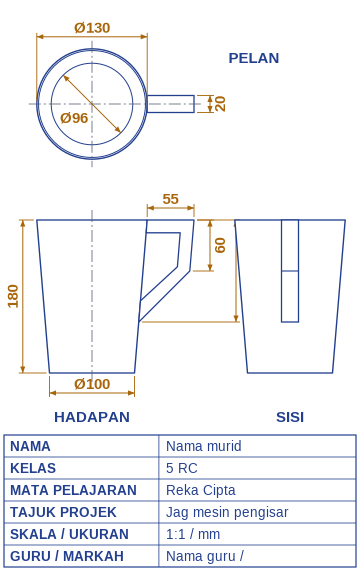
Dilukis semula daripada lukisan jag mesin pengisar, ms. 10. Nama dalam tanda nama diganti dengan nama umum.
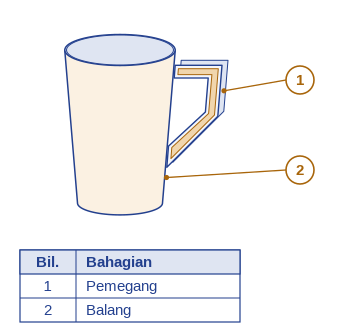
Dilukis semula daripada lukisan pemasangan jag, ms. 24.
Dalam fail jenis manakah pemegang dan balang dicantumkan, dan apakah perintah yang mencantumkannya?
Show answer
Menjana reka bentuk produk ciptaan
Perisian LTK boleh digunakan untuk melukis projek akhir anda (ms. 24). Contohnya, produk akhir ialah sebuah mesin pengisar dalam tema penghancuran. Bahagiannya dilukis satu demi satu, kemudian dicantumkan:
- tapak motor,
- pemacu mata pengisar,
- tapak balang,
- mata pengisar,
- penutup,
- mencantumkan semua bahagian mesin pengisar.
Setiap bahagian ialah satu fail Part. Semua bahagian dicantumkan dalam fail Assembly, kemudian lukisan isometrik, ortografik dan pemasangan dihasilkan dalam fail Drawing yang bertanda nama.
Rumusan
- LTK ialah kaedah melukis reka bentuk produk dengan perisian komputer (CADD), dalam 2D dan 3D.
- Tujuh perisian dalam buku: AutoCAD, Solid Edge, Solidworks, Inventor, Iron CAD, Illustrator dan SketchUp.
- Objek 3D: panjang, lebar dan tinggi pada paksi X, Y dan Z, dan tiga satah.
- Perintah asas: melukis (Sketch), mendimensi (Smart Dimension), memapar, menu pull down (klik kanan) dan mengubah suai.
- Lakaran 2D menjadi 3D dengan Extruded Boss/Base atau Revolved Boss/Base; bahan dibuang dengan Extruded Cut.
- Bahagian dicantumkan dalam Assembly dengan Mate; lukisan isometrik, ortografik dan pemasangan dihasilkan dalam Drawing bertanda nama.