Reka Bentuk Pengaturcaraan
What this chapter coversMatlamat bab ini
- Saya boleh menyatakan maksud pengaturcaraan dan kegunaan atur cara komputer dalam perkakasan harian (6.1.1)
- Saya boleh mengenal pasti algoritma, pseudokod dan carta alir dalam situasi ringkas (6.1.2)
- Saya boleh menulis pseudokod dan melukis carta alir berdasarkan situasi (6.1.3)
- Saya boleh menghuraikan masalah menggunakan pseudokod dan carta alir (6.1.4)
- Saya boleh menilai, menambah baik dan merumuskan pseudokod dan carta alir yang dihasilkan (6.1.5, 6.1.6)
- Saya boleh mengenal pasti fitur pada antara muka perisian pengaturcaraan Scratch (6.2.1)
- Saya boleh menggunakan fitur Scratch untuk menggerakkan objek, memasukkan dialog, bunyi dan objek baharu (6.2.2)
- Saya boleh membina atur cara struktur kawalan jujukan dengan pergerakan, bunyi dan dialog (6.2.3)
- Saya boleh menjalankan atur cara, membaiki ralat, menghasilkan atur cara baharu dan membentangkannya (6.2.4, 6.2.5, 6.2.6)
6.1Asas pengaturcaraan
Dalam unit ini, kamu belajar bagaimana arahan ditulis supaya komputer dapat melakukan tugasan. Pertama, kita belajar menulis langkah kerja dengan jelas. Kemudian, kita menggunakan aplikasi Scratch untuk menggerakkan watak.
6.1.1 Atur cara komputer dalam perkakasan elektrik
Banyak perkakasan elektrik di sekeliling kita menggunakan pengaturcaraan komputer untuk fungsinya.
| Perkakasan | Kegunaan atur cara komputer |
|---|---|
| Jam digital | Melihat masa dan mengaktifkan bunyi penggera. |
| Televisyen pintar | Menonton program serta mengakses aplikasi Internet, radio dan sebagainya. |
| Alat kawalan jauh | Mengawal televisyen dari jarak jauh. |
| Penyaman udara | Menetapkan suhu bilik serta melaraskan suhu bilik yang bersesuaian secara automatik. |
Di ruang dapur pun ada perkakasan sebegini, misalnya peti sejuk dan mesin basuh yang kelihatan dalam gambar di buku (ms. 79). Kebanyakan perkakasan elektrik mengandungi komputer benam.
Tunjuk jawapanSembunyi jawapan
6.1Algoritma, pseudokod dan carta alir
6.1.2 Mengenal pasti algoritma, pseudokod dan carta alir
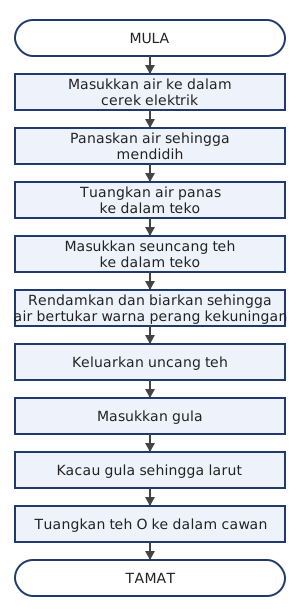
Contoh dalam buku ialah ibu mengajar Runai membuat teh O. Algoritma ditulis sebagai ayat biasa: masukkan air ke dalam cerek elektrik dan panaskan sehingga mendidih, tuangkan air panas ke dalam teko, masukkan seuncang teh, rendamkan, keluarkan uncang teh, masukkan gula, kacau, kemudian tuangkan teh O ke dalam cawan.
Pseudokod dan carta alir bagi teh O
MULA
MASUKKAN air ke dalam cerek elektrik
PANASKAN air sehingga mendidih
TUANGKAN air panas ke dalam teko
MASUKKAN seuncang teh ke dalam teko
RENDAMKAN dan biarkan sehingga air bertukar warna perang kekuningan
KELUARKAN uncang teh
MASUKKAN gula
KACAU gula sehingga larut
TUANGKAN teh O ke dalam cawan
TAMAT
6.1.3 Menulis pseudokod dan carta alir berdasarkan situasi
Mula-mula, baca situasi dengan teliti. Kemudian, senaraikan langkah mengikut urutan. Situasi dalam buku ialah pagi Arif: dia bangun, membersihkan diri, memakai baju sekolah, bersolat subuh berjemaah, bersarapan bersama keluarga dan ke sekolah dengan basikal. Pseudokodnya:
MULA
BANGUN daripada tidur
BERSIHKAN diri
PAKAI baju sekolah
SOLAT subuh berjemaah
SARAPAN bersama-sama dengan keluarga
PERGI ke sekolah dengan basikal
TAMAT
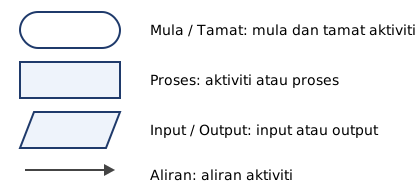
Carta alir bagi situasi ini menggunakan langkah yang sama, tetapi setiap langkah ditulis dalam kotak dan dihubungkan dengan anak panah.
Simbol dalam carta alir
Tunjuk jawapanSembunyi jawapan
6.1.4 Menghuraikan masalah
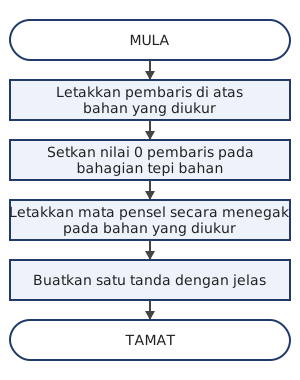
Kita boleh menghuraikan masalah dengan pseudokod dan carta alir. Dalam buku, Arif tidak dapat mengukur dan menanda dengan betul. Akibatnya, bahan projek yang dipotongnya tidak menepati saiz yang dikehendaki. Kaedah yang betul ialah:
- Letakkan pembaris di atas bahan yang diukur.
- Setkan nilai 0 pembaris pada bahagian tepi bahan yang hendak diukur dan ditanda.
- Letakkan mata pensel secara menegak pada ukuran yang dikehendaki dan buatkan satu tanda dengan jelas.
6.1.5 Menilai dan menambah baik
Jadual penilaian membantu kita menyemak pseudokod dan carta alir. Setiap perkara ditanda betul atau salah.
| Perkara | Pseudokod | Carta alir |
|---|---|---|
| Susunan | Lengkap dan tertib | Lengkap dan tertib |
| Pernyataan | Kata kerja pada awal pernyataan; huruf besar dan tebal pada kata kerja | Kata kerja pada awal pernyataan |
| Simbol | (tiada) | Menggunakan bentuk simbol yang betul |
| MULA dan TAMAT | Bermula dengan MULA dan tamat dengan TAMAT; huruf besar dan tebal | Bermula dengan MULA dan tamat dengan TAMAT; huruf besar |
Pseudokod pertama Arif tidak lengkap. Satu langkah tertinggal, iaitu SETKAN nilai 0 pembaris pada bahagian tepi bahan. Selepas penambahbaikan, carta alirnya ialah:
6.1.6 Merumuskan
Apabila satu langkah tidak dimasukkan dalam pseudokod dan carta alir, kesalahan akan berlaku semasa melaksanakan kerja. Jadi, pastikan setiap urutan langkah dimasukkan dengan betul dan tepat. Bayangkan satu arahan dalam atur cara ditiadakan: hasilnya tidak seperti yang dirancang.
Tunjuk jawapanSembunyi jawapan
6.2Pembangunan kod arahan dengan Scratch
6.2.1 Fitur antara muka Scratch
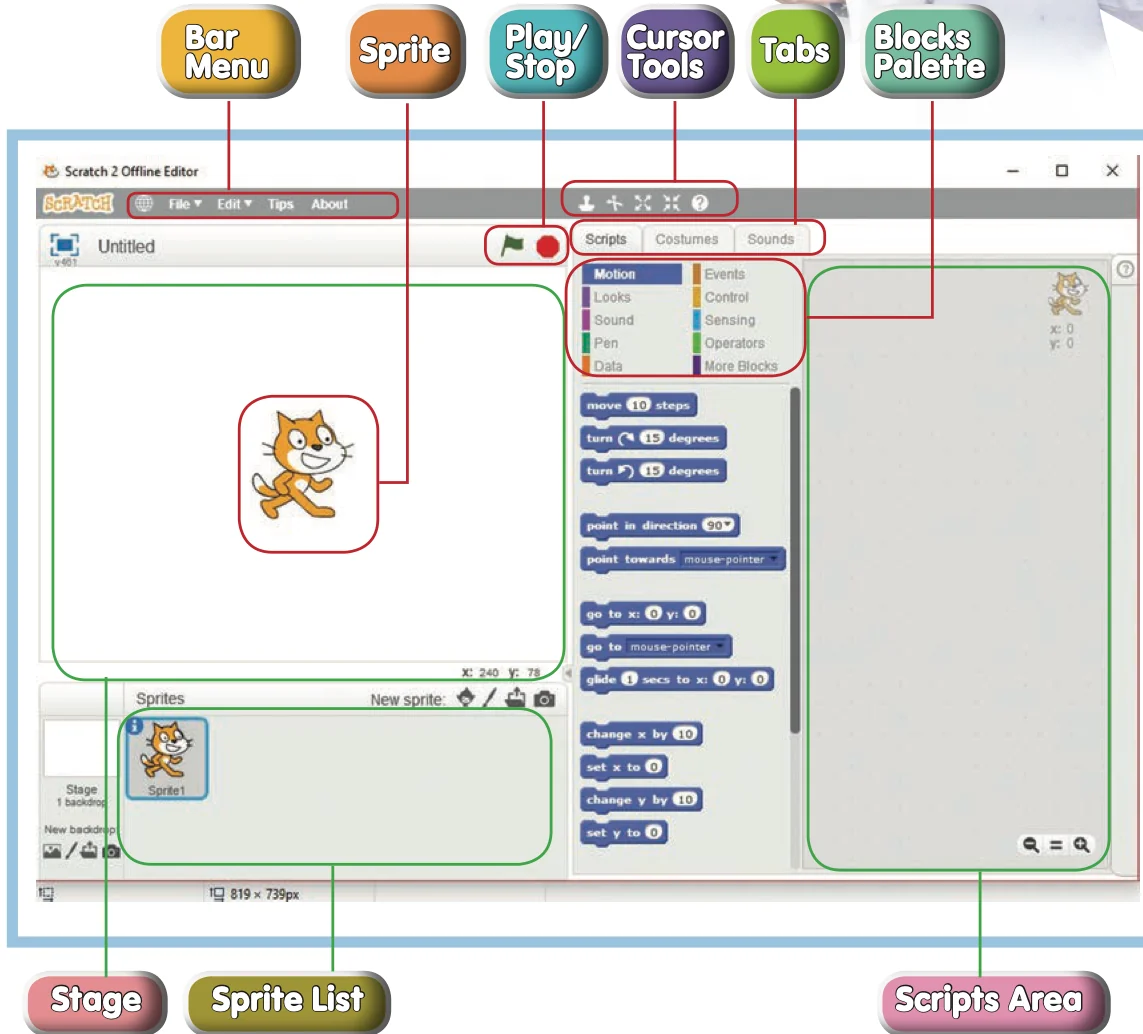
Rajah daripada buku teks RBT Tahun 4 SK, m.s. 86.
| Fitur | Fungsi |
|---|---|
| Bar Menu | Pelbagai operasi seperti membuka dan menyimpan fail. Terdapat empat menu. |
| Sprite | Imej grafik yang digunakan sebagai objek dan melakukan arahan yang diatur cara. Dikenali juga sebagai peperi. |
| Play/Stop | Ikon bendera diklik untuk memulakan pergerakan; ikon oktagon merah untuk memberhentikan pergerakan. |
| Cursor Tools | Pilihan untuk menduplikasi, menghapuskan, membesarkan dan mengecilkan Sprite serta memberikan bantuan. |
| Tabs | Menu Scripts, Costumes dan Sounds: merancang pergerakan, memaparkan Costumes dan memasukkan bunyi. |
| Blocks Palette | 10 menu untuk memberikan arahan kepada objek yang dipilih. |
| Stage | Pentas untuk Sprite bergerak dan berinteraksi. |
| Sprite List | Memaparkan Sprite yang digunakan dalam projek. |
| Scripts Area | Menempatkan blok atur cara daripada Blocks Palette untuk membentuk atur cara yang dikehendaki. |
Tunjuk jawapanSembunyi jawapan
6.2.2 Menggunakan fitur Scratch
Untuk memulakan projek, tetapkan pemula dalam menu Events. Sprite akan beraksi apabila ikon bendera diklik, apabila kekunci bar palang diketik, atau apabila Sprite diklik.
| Tugas | Menu blok | Penerangan |
|---|---|---|
| Menggerakkan objek | Motion | Sprite bergerak mengikut nilai langkah yang ditetapkan. Cuba tukar nilai 10 kepada 100 dan perhatikan kesannya. |
| Memasukkan dialog | Looks | Dialog dimasukkan pada objek yang dipilih. Teks boleh disunting, contohnya "Hello!" kepada "Apa khabar Malaysia?". |
| Memasukkan bunyi | Sound | Bunyi asal ialah meow. Pilih bunyi baharu dengan klik Sounds, Choose sound from library, pilih Category, klik bunyi, klik OK. |
| Memasukkan objek baharu | Sprite List | Klik New Sprite, lihat pilihan dalam Sprite Library, pilih objek (contoh: Animals) dan klik OK. Sprite juga boleh dimuat naik dengan Upload sprite from file. |
Langkah umum: tentukan pemula dalam Events, pilih dan setkan blok, klik ikon bendera, lalu perhatikan hasilnya pada Stage.
6.2.3 Atur cara struktur kawalan jujukan
Dalam struktur kawalan jujukan, blok disusun mengikut urutan dan Sprite melaksanakan arahan satu demi satu. Situasi dalam buku: Rathi ingin pergi ke majlis hari lahir rakan. Sebaik sahaja terdengar lagu hari lahir, dia bergerak lebih cepat.
MULA
BERGERAK dari A ke B
MASUKKAN lagu hari lahir
MASUKKAN dialog "Majlis sudah bermula, saya perlu cepat."
UBAH kelajuan pergerakan dari B ke C
TAMAT
| Kategori blok | Kegunaan |
|---|---|
| Events | Memulakan segmen atur cara. |
| Motion | Menetapkan kedudukan Sprite; bergerak atau meluncur ke kedudukan tertentu dalam tempoh masa yang dipilih. |
| Sound | Memainkan bunyi yang dipilih. |
| Looks | Memasukkan dialog dalam tempoh masa yang dipilih. |
Sprite bergerak dari kiri ke kanan sepanjang paksi-x (garisan mendatar). Garisan menegak ialah paksi-y.
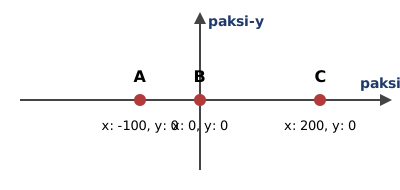
Enam langkah membina atur cara:
- Mulakan dengan ikon bendera pada menu Events.
- Setkan kedudukan Sprite pada x: -100 dan y: 0 (Motion).
- Setkan masa meluncur 2 saat ke kedudukan x: 0, y: 0 (Motion).
- Setkan bunyi muzik birthday (Sound).
- Setkan dialog "Majlis sudah bermula, saya perlu cepat." untuk 2 saat (Looks).
- Setkan masa meluncur ke kedudukan x: 200, y: 0 (Motion).
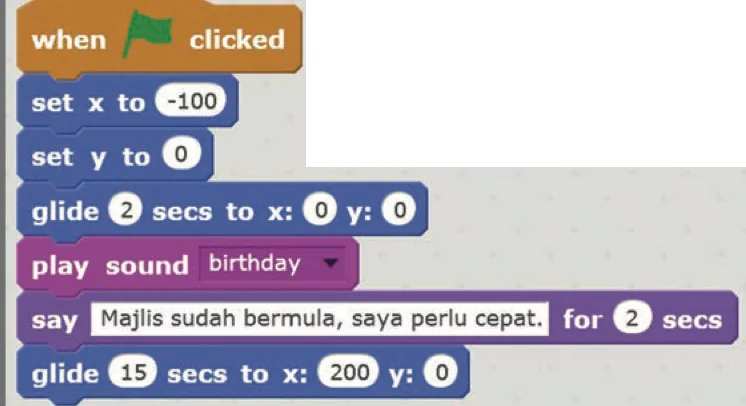
Rajah daripada buku teks RBT Tahun 4 SK, m.s. 94.
Tunjuk jawapanSembunyi jawapan
6.2.4 Menjalankan atur cara dan membaiki ralat
Jalankan atur cara (uji lari) sebaik sahaja projek disiapkan. Sebarang ralat boleh dikesan dan dibetulkan. Gunakan jadual semakan: pergerakan (kelajuan bersesuaian), dialog (bersesuaian dengan situasi) dan bunyi (dimasukkan dan bersesuaian).
Dalam contoh, Sprite bergerak tetapi kelajuannya tidak bertambah selepas lagu hari lahir. Ralat dikenal pasti pada langkah ke-6. Masa meluncur dipercepat daripada 15 saat kepada 2 saat. Kemudian, lakukan uji lari semula.
6.2.5 Menghasilkan atur cara baharu dan 6.2.6 Membentang
Secara berpasangan, hasilkan satu atur cara baharu menggunakan fitur Scratch dengan tema bebas. Setiap atur cara perlu mengandungi elemen pergerakan, bunyi dan dialog. Selepas itu, bentangkan hasil kerja secara lisan.